
Kom i gang med Clex
Videoer til iPhone og iPad
Korte videoer, der viser, hvordan du bruger Clex på iPhone og iPad. Nederst er der videoer til dig, der bruger iPad med et eksternt tastatur.
Hver video viser én ting, og har du ikke brugt Clex før, så start med den første. Bruger du iPad med et eksternt tastatur, så se også videoerne nederst på siden.
Videoerne åbner på YouTube i en ny fane.
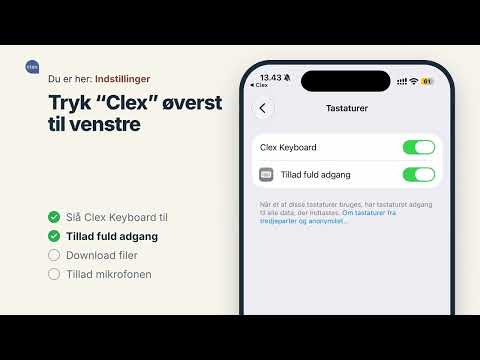 1:59
Se videoen på YouTube: Slå Clex Keyboard til første gang, trin for trinSådan gør du Clex klar på iPhone og iPad. Det skal du kun gøre én gang.
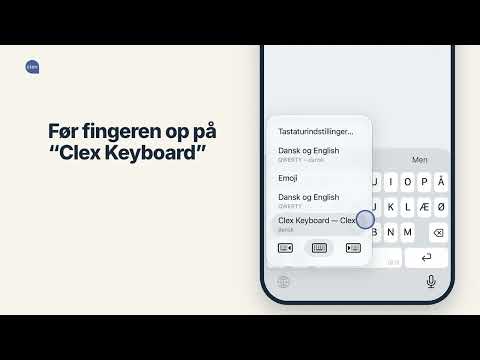 0:31
Se videoen på YouTube: Kan du ikke se Clex? Skift tastatur med klodenStår der kun almindelige ord over tastaturet? Så skal du skifte til Clex. Det gør du med kloden nederst til venstre.
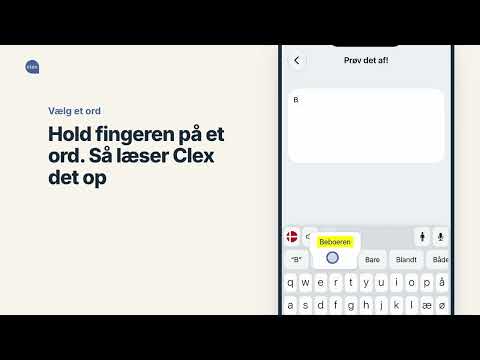 0:26
Se videoen på YouTube: Vælg ord over tastaturet, og hør dem læst opSkriv det første bogstav, så viser Clex ord, du kan vælge over tastaturet. Så skal du ikke skrive hele ordet selv.
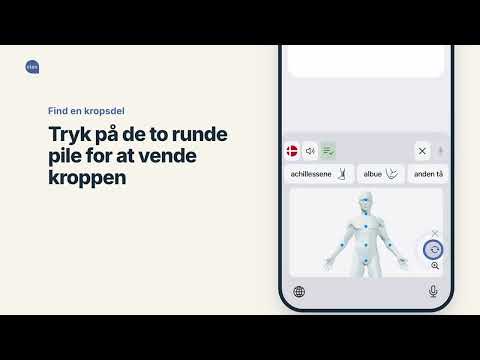 0:46
Se videoen på YouTube: Find det rigtige ord for en kropsdel med kropsvælgerenKan du ikke huske ordet for en kropsdel? Tryk på kroppen, så viser Clex ordene. I videoen finder vi "ankel".
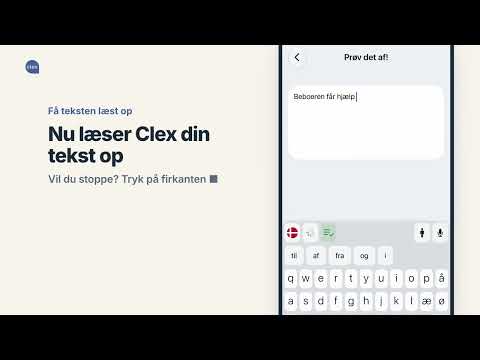 0:15
Se videoen på YouTube: Få din tekst læst højt med ét trykClex kan læse din tekst højt, så du kan høre, om den er rigtig. Husk at skrue op for lyden.
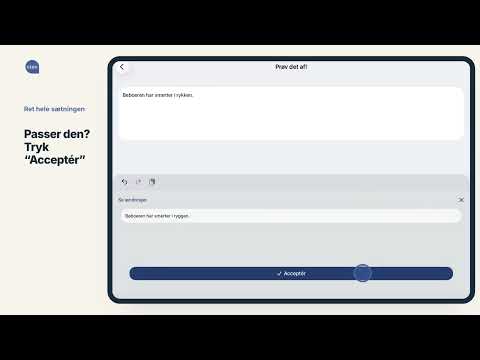 0:23
Se videoen på YouTube: Ret stavefejl i hele sætningen med ét trykDet er okay at skrive med stavefejl. Clex kan rette hele sætningen for dig. I videoen bliver "rykken" rettet til "ryggen".
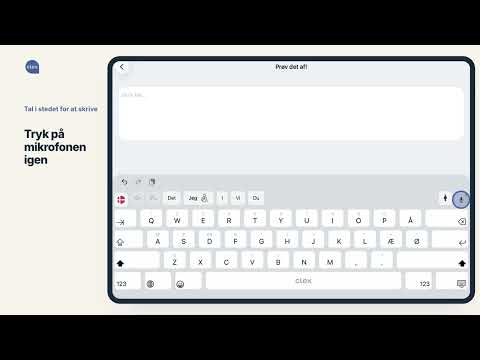 0:35
Se videoen på YouTube: Tal i stedet for at skrive, Clex skriver det for digSig det, du vil skrive, så skriver Clex det i feltet. Første gang skal mikrofonen slås til. Læs altid teksten igennem bagefter.
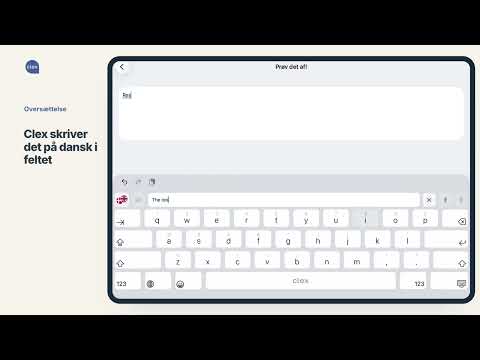 0:45
Se videoen på YouTube: Skriv på dit eget sprog, og få det på danskVælg dit eget sprog, så viser Clex ordene på dansk og på dit sprog. Du kan også skrive på dit eget sprog, så skriver Clex det på dansk i feltet. I videoen bruger vi engelsk.
iPad med eksternt tastatur
Har du et tastatur sat til din iPad? Så ser Clex lidt anderledes ud. Videoerne her viser, hvordan du finder Clex og vælger ord.
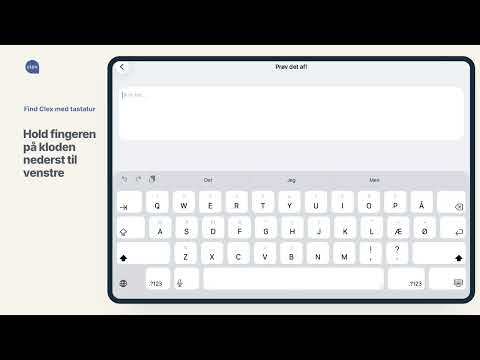 0:28
Se videoen på YouTube: Sådan finder du Clex, når du bruger et eksternt tastaturHar du et tastatur sluttet til din iPad? Så ser du kun en lille bjælke nederst på skærmen. Sådan skifter du til Clex.
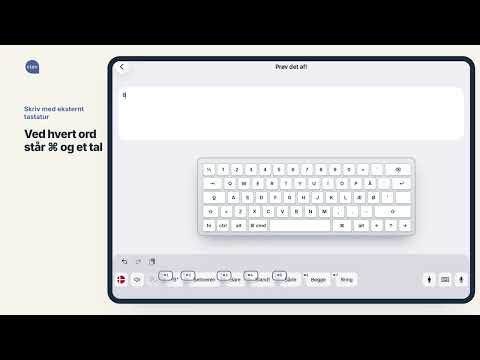 0:37
Se videoen på YouTube: Vælg Clex' ord med ⌘ cmd og et talBruger du et eksternt tastatur til iPad? Så står Clex' ord nederst på skærmen, og du vælger dem med tastaturet.